• Motivation

    Bekerja keraslah, Bermimpilah lebih besar dan jadilah yang terbaik FILAB.id...
  • Motivation

    Anda saat ini adalah hasil dari pengalaman anda FILAB.id...
  • Motivation

    Kesalahan adalah bukti bahwa kamu sedang mencoba FILAB.id...
Tampilkan postingan dengan label Sensor. Tampilkan semua postingan

Kamis, 16 Juni 2016

ACCES Oled Display 128x64

ACCES OLED DISPLAY 128x64
VIA ARDUINO 
Salam elektro,pada artikel sebelumnya aruselektronika sudah memberi tutorial cara menggunakan tft display,nah pada kesempatan kali ini aruselektronika akan memberi tutorial cara menggunakan lcd oled,kelebihan dari lcd oled yaitu menggunakan jalur 12c dan spi sehingga dapat menghemat port arduino,pixel lcd yang lebih besar sehingga lebih jelas,ukuran lcd yang relatif kecil,memungkinkan kalian untuk membuat jam tangan sendiri dan masih banyak lainnya,lcd oled juga mempunya 2 ukuran yaitu 128x32 dan 128x64, langsung aja kalian simak penjelasannya dibawah ini. 

TOLONG BACA DENGAN DETAIL !

Siapkan alat dan bahan :
1. Sambungkan module dengan board arduino

CATATAN !
a. Pastikan jalur SDA dan SCL sudah benar
b. Gunakan tegangan 3.3 - 5volt 
c. Pastikan library sudah terinstal dengan benar
3. Verify program arduino,apabila tidak terjadi error lanjut dengan proses upload

4. Upload program,apabila succes akan muncul tulisan done uploading,apabila ada yang belum tahu bagaimana cara upload code/sketch ke board arduino bisa baca disini

5. Sekarang kalian perhatikan  text yang akan tampil pada oled display

Ini adalah program dasar,silahkan kalian kembangkan dengan melihat beberapa sumber atau kalian bisa baca disini dan disini,selain menggunakan jalur I2C kalian juga bisa menggunakan jalur SPI (tergantung jenis oled yang kalian beli)


Share:

Rabu, 25 Mei 2016

DHT 11 Arduino

ACCES DHT11 HUMIDITY  
VIA ARDUINO
Salam elektro,sensor dht11 ini bisa membaca suhu dan kelembaban pada lingkungan sekitar dengan menggunakan library 

TOLONG BACA DENGAN DETAIL !

Siapkan alat dan bahan :
  • Arduino Uno/Nano/Mega (sama saja)
  • DHT 11 Module
  • Kabel jumper disesuaikan
  • Breadboard
  • Kabel usb
  • Laptop
  • Software arduino ide
  • Download library <dht.h> (tutorial instal library klik disini)
  • Download schematic pdf
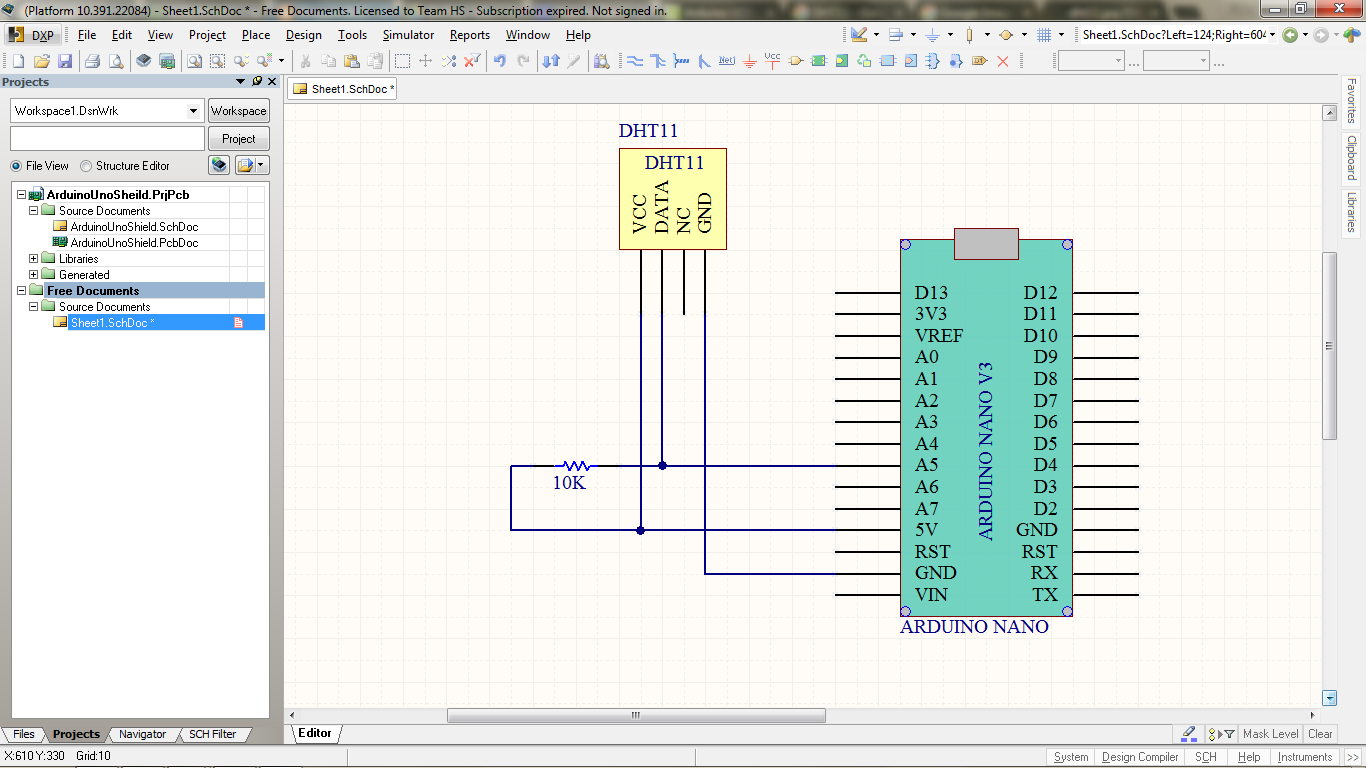
1. Sambungkan DHT11 dengan board arduino

CATATAN !
a. Beri pullup resistor 10k pada pin data agar hasilnya lebih akurat (reference datasheet) 

2. Copy paste sketch/program di bawah ini  ke dalam software arduino 
/*
 * DHT 11 Sensor Humidity
 * By Fickry Muhammad
 */

#include <dht.h>

dht DHT;

#define DHT11_PIN A5

void setup(){
  Serial.begin(9600);
  Serial.print("aruselektronika.blogspot.co.id");
  delay(300);
}

void loop()
{
  int chk = DHT.read11(DHT11_PIN);
  Serial.print("Temperature = ");
  Serial.println(DHT.temperature);
  Serial.print("Humidity = ");
  Serial.println(DHT.humidity);
  delay(1000);
}
3. Verify program arduino,apabila tidak terjadi error lanjut dengan proses upload

4. Upload program,apabila succes akan muncul tulisan done uploading,apabila ada yang belum tahu bagaimana cara upload code/sketch ke board arduino bisa baca disini

5. Sekarang kalian coba buka serial monitor pada software arduino,amati data perubahan yang masuk pada serial monitor


Share:

Rabu, 18 Mei 2016

Wirelles Communication Ultrasonic RF433

WIRELLES RF433 ULTRASONIC
VIA ARDUINO


Salam elektro,apa sih itu module rf433 ? modul RF 433 MHz kit terdiri dari 2 bagian yaitu modul receiver dan transmitter,modul RF 433 MHz ini menggunakan protokol one wire untuk berkomunikasi dengan microcontroller,modul transmitter akan mengirimkan data melalui frekuensi radio pada gelombang 433 MHz jika microcontroller memerintahkan, lalu modul receiver akan menerima data yang dikirimkan tersebut untuk selanjutnya dikelola oleh microcntroller yang terhubung dengan modul receiver.
Pada tutorial sebelumnya aruselektronika sudah mencoba akses rf 433 dengan menyalakan led dari jarak jauh menggunakan rf433,nah pada kesempatan kali ini aruselektronika akan menggunakan rff433 untuk monitoring data ultrasonic hc-sr04 

TOLONG BACA DENGAN DETAIL !

Siapkan alat dan bahan :
1. Sambungkan seluruh komponen dengan board arduino


CATATAN !
a. Pastikan sambukan RX TX sudah terhubung dengan benar
b. Pastikan hubungan TRIG dan ECHO ultrasonic terhubung dengan benar  
c. Program ini menggunakan versi library virtual wire

2. Copy paste dan pelajari program dibawah ini ke dalam software arduino 


Transmiter Program
/*
 * Transmiter 
 * Wirelles Communication RF433
 * ULTRASONIC HC SR-04
 * BY Fickry Muhammad
 */

#include <VirtualWire.h>
#include <NewPing.h>

#define TRIGGER_PIN  9  // Arduino pin tied to trigger pin on the ultrasonic sensor.
#define ECHO_PIN     8  // Arduino pin tied to echo pin on the ultrasonic sensor.
#define MAX_DISTANCE 200 // Maximum distance we want to ping for (in centimeters). Maximum sensor distance is rated at 400-500cm.

NewPing sonar(TRIGGER_PIN, ECHO_PIN, MAX_DISTANCE); // NewPing setup of pins and maximum distance.

void setup() {
vw_setup(2000);
vw_set_tx_pin(12);
Serial.begin(9600);
}
void loop()
{
char *pamel = "Distance : ";
int fikri = sonar.ping_cm();
char mss[20];     
           sprintf(mss, "%s%02d", pamel,fikri);
           vw_send((uint8_t *)mss, strlen(mss));
           vw_wait_tx();
           Serial.println(mss);
           delay(200);       
} 

Receiver Program  

/*
 * Receivier 
 * Wirelles Communication RF433
 * ULTRASONIC HC SR-04
 * BY Fickry Muhammad
 */

#include <VirtualWire.h>
#include  <LiquidCrystal.h>

LiquidCrystal lcd(7, 6, 5, 4, 3, 2);

void setup()
{
lcd.begin(16,2);
lcd.setCursor(1,1);
lcd.print("aruselektronika");
Serial.begin(9600);
vw_setup(2000);
vw_set_rx_pin(11);
vw_rx_start();
}
void loop()
{
byte message[VW_MAX_MESSAGE_LEN];
byte messageLength = VW_MAX_MESSAGE_LEN;
if (vw_get_message(message, &messageLength))
{
lcd.setCursor(1,0);
for (int i = 0; i < messageLength; i++)
{
Serial.write(message[i]);
//lcd.write(message[i]);
}
//Serial.println();
}
}

3. Jika kalian sudah bisa membuat programnya,verify program arduino,apabila tidak terjadi error lanjut dengan proses upload

4. Upload program,apabila succes akan muncul tulisan done uploading,apabila ada yang belum tahu bagaimana cara upload code/sketch ke board arduino bisa baca disini


RECOMMENDATION UNTUK MENGGUNAKAN RF PT4304
Fungsi lebih stabil,jangkauan lebih luas


Share:

Senin, 16 Mei 2016

MPU 6050 Gyroscope Arduino

ACCES MPU 6050 GYROSCOPE
VIA ARDUINO

Salam elektro,pada tutorial kali ini aruselektronika akan membahas bagai mana cara mendapatkan data gyroscope/sudut kemiringan dari sensor mpu6050,sebelumnya aruselektronika akan bahas terlebuh dahulu sensor jenis apa sih MPU6050 ini? Sensor MPU6050 adalah sensor mampu membaca kemiringan sudut berdasarkan data dari sensor accelerometer dan sensor gyroscope,sensor ini juga dilengkapi oleh sensor suhu yang dapat digunakan untuk mengukur suhu dikeadaan sekitar,jalur data yang digunakan pada sensor ini adalah jalur data I2C,dengan menggunakan library mpu6050.h,kalian semakin mudah untuk akses sensor mpu6050

TOLONG BACA DENGAN DETAIL !

Siapkan alat dan bahan :
  • Arduino Uno/Nano/Mega (sama saja)  
  • Module MPU6050 3axis/6axis (sama saja)
  • Kabel jumper disesuaikan
  • Laptop
  • Software arduino ide
  • Kabel usb
  • Download library <I2Cdev.h> (tutorial instal library klik disini)
  • Download library <MPU6050.h> (tutorial instal library klik disini)
  • Download library <Wire.h> (tutorial instal library klik disini)
  • Download datasheet mpu6050 pdf dan pdf
  • Download schematic pdf
1. Sambungkan board arduino & module mpu6050

                          
CATATAN !
a. Gunakan power 3.3 volt untuk module mpu tersebut
b. Perhatikan pin SDA dan SCL jangan sampai terbalik 

2. Copy paste sketch/program di bawah ini  ke dalam software arduino 
 
#include                 
#include 
#include 
MPU6050 accelgyro;  
int16_t ax, ay, az;  // define accel as ax,ay,az
int16_t gx, gy, gz;  // define gyro as gx,gy,gz
           
#define LED_PIN 13
bool blinkState = false;
 
void setup() {
  Wire.begin();      // join I2C bus   
  Serial.begin(9600);    //  initialize serial communication
  Serial.println("Initializing I2C devices...");
  accelgyro.initialize();  
 
  // verify connection
  Serial.println("Testing device connections...");
  Serial.println(accelgyro.testConnection() ? "MPU6050 connection successful" : "MPU6050 connection failed");
 
  pinMode(LED_PIN, OUTPUT);  // configure LED pin
}
 
void loop() {
  accelgyro.getMotion6(&ax, &ay, &az, &gx, &gy, &gz);  // read measurements from device
 
  // display tab-separated accel/gyro x/y/z values
  Serial.print("a/g:\t");
  Serial.print(ax); 
  Serial.print("\t");
  Serial.print(ay); 
  Serial.print("\t");
  Serial.print(az); 
  Serial.print("\t");
  Serial.print(gx); 
  Serial.print("\t");
  Serial.print(gy); 
  Serial.print("\t");
  Serial.println(gz);
  
  // blink LED to indicate activity
  blinkState = !blinkState;
  digitalWrite(LED_PIN, blinkState);
}
3. Verify program arduino,apabila tidak terjadi error lanjut dengan proses upload

4. Upload program,apabila succes akan muncul tulisan done uploading,apabila ada yang belum tahu bagaimana cara upload code/sketch ke board arduino bisa baca disini

5. Sekarang kalian coba buka serial monitor pada software arduino,dan coba kalian miringkan sensor mpu dengan berbagai arah,lihat data yang masuk pada serial monitor


Selanjutnya tinggal kalian kembangkan ke berbagai aplikasi,contohnya kecilnya kalian control mobil mainan dengan menggunakan sensor MPU6050


Share:

Jumat, 29 April 2016

Akses IR TSOP1838 Remote

AKSES IR TSOP1838 REMOTE 
VIA ARDUINO

Salam elektro,apa kalian pernah menggunakan remote tv untuk memindahkan channel ? ,pasti kalian bertanya tanya ko bisa sih ngendaliin tv dengan jarak jauh ? ,nah pada kesempatan kali ini aruselektronika akan membahasnya,untuk kali ini akan membahas untuk mencari code remotenya saja,untuk aplikasinya kalian baca di postingan berikutnya  

TOLONG BACA DENGAN DETAIL !

Siapkan alat dan bahan :
  • Arduino Uno/Nano/Mega (sama saja)  
  • Sensor IR TSOP1838 
  • Remote TV/DVD (via infrared)
  • Kabel jumper disesuaikan
  • Laptop
  • Software arduino ide
  • Kabel usb
  • Download Library <IRremote.h> (tutorial instal library klik disini)
  • Download datasheet pdf 
1. Sambungkan board arduino & sensor IR tsop 1838
                          

CATATAN !
a. Pin yang bisa digunakan untuk akses IR 1838 yaitu pin analog A0-A5 (untuk arduino nano/uno) yang lainnya bisa kalian sesuaikan asalkan pinnya merupakan pin analog

2. Copy paste sketch/program di bawah ini  ke dalam software arduino 
#include 
int RECV_PIN = A5;//pin input Data dari remote IR
IRrecv irrecv(RECV_PIN);
decode_results results;

void setup ()
{
Serial.begin(9600);
irrecv.enableIRIn(); // inisialisasi Rx IR
   Serial.println("aruselektronika.blogspot.co.id");
  Serial.println("Test Serial for IR Remote");
}
void loop()
{
if (irrecv.decode(&results))

  {

     Serial.println(results.value);//kirimkan data yang diterima dari remote ke serial komputer

     delay(1000);

     irrecv.resume(); // Receive the next value

  }
}
3. Verify program arduino,apabila tidak terjadi error lanjut dengan proses upload

4. Upload program,apabila succes akan muncul tulisan done uploading,apabila ada yang belum tahu bagaimana cara upload code/sketch ke board arduino bisa baca disini

5. Sekarang kalian coba buka serial monitor pada software arduino,dan coba kalian tekan tombol remot (bebas),perhatikan serial monitor,jika berhasil maka data dari remote akan muncul sepeti gambar dibawah ini 


Share:

Selasa, 26 April 2016

Ultrasonic HC-SR04

ULTRASONIC HC-SR04
VIA ARDUINO 


Salam elektro,apa kabar kalian semua,mudah mudahan selalu diberi kesehatan,agar dapat terus belajar untuk meraih masa depan yang lebih indah,nah pada kesempatan kali ini aruselektronika akan sedikit memberi tutorial cara akses sensor ultrasonic,apa kalian sebelumnya sudah mengetahui apa sih sensor ultrasonic ? ,singkatnya sih sensor ultrasonic bisa kalian gunakan untuk mengukur jarak,jadi kalian tidak perlu repot repot menggunakan penggaris,tapi ke sentitifan sensor ini belum se sensitif penggaris,tapi ada juga sensor yang lebih sensitif yaitu sensor PING PARALAX,tapi harganya juga mantap,beda jauh harganya dengan HC-SR04,untuk materi lebih jelasnya kalian baca baca lagi di mbah g**gle,dibawah ini aruselektronika akan mencoba menggunakan sensor ultrasonic hc-sr04. 

TOLONG BACA DENGAN DETAIL !

Siapkan alat dan bahan :
  • Arduino Uno/Nano/Mega (sama saja)  
  • Sensor ultrasonic HC-SR04
  • Breadboard 
  • Kabel jumper disesuaikan
  • Led (bebas)
  • Resistor 220 ohm
  • Laptop
  • Software arduino ide
  • Kabel usb
  • Download Library <NewPing.h> (tutorial instal library klik disini)
  • Download datasheet pdf atau baca disini 
  • Download skematik pdf
1. Sambungkan board arduino & sensor ultrasonic

                           
CATATAN !
a. agar lebih mudah kalian bisa gunakan yang menggunakan library <NewPing.h>
b. kalian bisa ganti pin echo dan trig dengan cara merubah program 

2. Copy paste sketch/program di bawah ini  ke dalam software arduino 


Tanpa library
/*
 * Ultrasonic range sr-04
 * By Fickry Muhammad
 */

#define trigPin 7

#define echoPin 6

#define greenLED 13

#define redLED 10

void setup() {

Serial.begin (9600);
Serial.println("Aruselektonika.blogspot.co.id");

pinMode(trigPin, OUTPUT);

pinMode(echoPin, INPUT);

pinMode(greenLED, OUTPUT);

pinMode(redLED, OUTPUT);

}

void loop() {

long duration, distance;

digitalWrite(trigPin, LOW);

delayMicroseconds(2);

digitalWrite(trigPin, HIGH);

delayMicroseconds(10);

digitalWrite(trigPin, LOW);

duration = pulseIn(echoPin, HIGH);

distance = (duration/2) / 29.1;

if (distance < 4)
{ 

digitalWrite(greenLED,HIGH);

} else {

digitalWrite(greenLED,LOW); digitalWrite(redLED,HIGH);

}

if (distance >= 200 || distance <= 0){

Serial.println("Out of range");

} else {

Serial.print(distance); Serial.println(" cm");

} delay(500);

}
Dengan library
// ---------------------------------------------------------------------------
// Example NewPing library sketch that does a ping about 20 times per second.
// ---------------------------------------------------------------------------

#include 

#define TRIGGER_PIN  7  // Arduino pin tied to trigger pin on the ultrasonic sensor.
#define ECHO_PIN     6  // Arduino pin tied to echo pin on the ultrasonic sensor.
#define MAX_DISTANCE 200 // Maximum distance we want to ping for (in centimeters). Maximum sensor distance is rated at 400-500cm.

NewPing sonar(TRIGGER_PIN, ECHO_PIN, MAX_DISTANCE); // NewPing setup of pins and maximum distance.

void setup() {
  Serial.begin(9600); // Open serial monitor at 115200 baud to see ping results.
  Serial.println("Aruselektonika.blogspot.co.id");
}

void loop() {
  delay(500);                     // Wait 50ms between pings (about 20 pings/sec). 29ms should be the shortest delay between pings.
  Serial.print("Ping: ");
  Serial.print(sonar.ping_cm()); // Send ping, get distance in cm and print result (0 = outside set distance range)
  Serial.println("cm");
}
3. Verify program arduino,apabila tidak terjadi error lanjut dengan proses upload

4. Upload program,apabila succes akan muncul tulisan done uploading,apabila ada yang belum tahu bagaimana cara upload code/sketch ke board arduino bisa baca disini

5. Sekarang kalian coba buka serial monitor pada software arduino,dan coba dekatkan benda yang dapat menghalangi sensor ultrasonic,coba kalian lihat perubahan nilai CM pada serial monitor,apabila berhasil maka tampilan akan seperti dibawah ini


MATERI GAMBAR 


hc-sr04-timing-chart.png (600×264)

FUNGSI FUNGSI LIBRARY 
  • ·      sonar.ping(); - Send a ping, returns the echo time in microseconds or 0 (zero) if no ping echo within set distance limit
    ·      sonar.ping_in(); - Send a ping, returns the distance in inches or 0 (zero) if no ping echo within set distance limit
    ·      sonar.ping_cm(); - Send a ping, returns the distance in centimeters or 0 (zero) if no ping echo within set distance limit
    ·      sonar.ping_median(iterations); - Do multiple pings (default=5), discard out of range pings and return median in microseconds
    ·      sonar.convert_in(echoTime); - Converts microseconds to distance in inches
    ·      sonar.convert_cm(echoTime); - Converts microseconds to distance in centimeters
    ·      sonar.ping_timer(function); - Send a ping and call function to test if ping is complete.
    ·      sonar.check_timer(); - Check if ping has returned within the set distance limit.
    ·      timer_us(frequency, function); - Call function every frequency microseconds.
    ·      timer_ms(frequency, function); - Call function every frequency milliseconds.
    ·      timer_stop(); - Stop the timer.

Share:

Rabu, 13 April 2016

Akses Sensor LM35

AKSES SENSOR LM 35
VIA ARDUINO SERIAL


Pada kesempatan kali ini aruselektronika akan membagi tutorial "bagaimana sih caranya akses sensor suhu lm 35 ?"  untuk penjelasan lebih lengkap kita simak penjelasan dibawah ini. 

TOLONG BACA DENGAN DETAIL  ! 

Siapkan alat dan bahan :
  • LM 35 (Suhu)
  • Arduino Nano/Uno/Mega (sama saja)
  • Kabel male to male
  • Breadboard  
  • Laptop
  • Software arduino ide
  • Kabel usb
  • Datasheet LM 35
  • Download simulasi proteus (cara simulasi arduino di proteus klik disini)
1. Sambungkan arduino & sensor lm35
CATATAN !
a. Output dari sensor lm 35 (pin 2) harus terhubung dengan pin analog arduino (A0-A7) karena pin tersebut adalah pin ADC (analog to digital converter
b. Rumus dari lm 35 harus sesuai dengan program arduino agar hasilnya maximal

2. Copy paste sketch/program di bawah ini  ke dalam software arduino 
/*------------------------------------------------------------------
SENSOR SUHU
Author        : Fickry Muhammad
Date Created  : 
Last Modified : 17 April 2011
Language      : English for script
                Indonesia for Comments
Descriptions  : Sketch ini mengirim nilai suhu via serial port
                sehingga dapat dilihat di serial monitor Arduino
                pin data LM35DZ (tengah) dihubungkan ke Analog 0
------------------------------------------------------------------*/

#define pinDataLM35 1   // pin tengah LM35 ke port Analog 0

float cel;      // variable untuk menyimpan data suhu
                        // float berarti hasilnya akan ada koma
                        // kalau int hasilnya berupa pembulatan
float teg;
float fah;
float cel2;

void setup() {
    Serial.begin(9600); // buka serial port, set baud rate 9600 bps
}

void loop() {
    /* Baca output dari LM35 yang masuk ke pin analog 
       Data yang terbaca sudah dalam bentuk konversi ADC
       Konversi ADC = Vout/Vref*1023
       Jadi bukan dalam bentuk besaran tegangan lagi
       Jika ingin tahu tegangan output LM35 gunakan rumus di atas :
       Tegangan terbaca = Konversi ADC * tegangan referensi / 1024
       Ukur pin 2 dan 3 pd LM35 dengan multimeter untuk memastikan */
    cel = analogRead(A0);

    // Ubah data konversi ADC diatas menjadi besaran suhu 
    // menggunakan rumus konversi ADC
    cel2 = cel * (5.0 * 100.0/1024.0);
    fah = (9/5 * cel) + 32;
    teg = cel * (5.0/1024.0);


    // Kirim hasil pembacaan via serial port
    
    Serial.print(" Tegangan Out Lm35 : ");
    Serial.println(teg);  
    Serial.print(" Suhu saat ini (Celcius) : ");
    Serial.println(cel2);  
    Serial.print(" Suhu saat ini (Fahrenheit) : ");
    Serial.println(fah);          


    // Berikan pewaktuan agar tidak langsung berubah
    delay(1000);

}
3. Verify program arduino,apabila tidak terjadi error lanjut dengan proses upload

4, Upload program,apabila succes akan muncul tulisan done uploading,apabila ada yang belum tahu bagaimana cara upload code/sketch ke board arduino bisa baca disini

5. Succes,sekarang kalian tinggal lihat serial monitor pada software arduino
(sementara ini arus elektronika baru bisa posting hasil data suhu via serial dilain waktu arus elektronika akan posting hasil data ditampilkan pada layar lcd dll)

Share:
Copyright © FILAB | Powered by FILAB
Design by Fickry Muhammad | Technology by Filab.id